 JA
JA
 English
  Dansk
Dansk  Deutsch
  Español
  Français
  Hrvatski
  Indonesia
  Italiano
  Magyar
  Nederlands
  Norsk
Norsk  Polski
  Português
  Română
  Suomi
Suomi  Svenska
  Tiếng Việt
  Türkçe
  Čeština
  Ελληνικά
  Русский
  Українська
  български
  ไทย
ไทย  简体中文
简体中文  한국어
한국어  עברית
עברית  العربية
Windows向け無料VPN5選:安全&高速(2026年検証済み)

Meta Description (990 pixels): Windows 11・10・8・7対応の無料VPNをご紹介。PCやノートパソコンを保護でき、安全にダウンロード可能。登録不要で使えるVPNもあります。 共有
ほとんどのPC向けの無料VPNは、オンラインセキュリティを守るどころか、かえって悪影響を及ぼすことがあります。中には、ユーザーのデータを密かに記録して販売したり、謳い文句通りに機能しなかったりするものまであるのです。また、PCはハッカーやマルウェアによるリスクに日々さらされているだけでなく、Microsoft独自のテレメトリ収集の対象にもなっています。ですが、信頼性の高い無料VPNを利用すれば、機密データを保護し、どこからでも安全にインターネットへアクセスすることが可能になります。
Windows向けの無料VPNは、一般的に通信速度が遅く、セキュリティが弱く、データ通信量にも制限があります。ストリーミングサービスに対応していないものや、トレント通信を完全にブロックするもの、Windowsの標準機能とうまく連携しないものも少なくありません。この記事では、Windows 10および11で70以上の無料VPNをテストし、セキュリティを損なうことなく実際に使えるVPNをリストアップしました。ここでご紹介するVPNは、安全性と基本的なパフォーマンスを備えていますが、サーバーネットワークが限られているため、状況によっては速度が低下する可能性があります。
そこで、2026年において、安全に使え、軽量かつ日常的な用途に現実的だと判断した、Windows向けおすすめ無料VPNをご紹介します。どの点が優れているのか、どの点に注意すべきか、そして実際に何が期待できるのかを分かりやすく解説しますので、VPNをダウンロードする前に、ぜひこちらの記事を参考にしてください。
Windows向けおすすめ無料VPN比較表
以下の表では、Windows向けのおすすめ無料VPNの主な機能をまとめています。実際の速度パフォーマンス、無料サーバーの場所、月間データ通信量制限などを記載しています。これらは、無料VPNがストリーミングやトレント、あるいは日常的なブラウジングに本当に使えるかどうかを見極める際に、私が特に重視している点です。
また、Windowsで各VPNを利用する際にアカウント登録が必要かどうかも明記しています。プライバシーを重視している方や、手間なく素早く使い始めたい方にとって、この点は大きな判断材料になるはずです。
[/comparisonTable]
注:基準値とは、VPN未接続時のテスト環境における通信速度のことです。

WindowsでVPNを使うべき理由
WindowsでVPNを使うことは、「神経質になる」ためではなく、基本的なセキュリティ対策をするためです。公衆Wi-Fiを使用したり、ローカルサイトにアクセスしたり、アカウントにログインしたり、あるいは単に常に追跡されることに抵抗があったりする場合、VPNは大きな違いをもたらします。私は主に、より安全なブラウジングと、混雑したネットワークでの速度制限を回避する目的で、WindowsでVPNを利用しています。
VPNは、インターネット通信を別の場所にある安全なサーバー経由でやり取りすることで機能します。これにより、実際のIPアドレスが隠され、別の場所からインターネットを利用しているように見えるようになるのです。同時に通信内容が暗号化されるため、ハッカーや盗み見をする人、トラッカーなどが、ユーザーの行動を簡単に把握することはできません。
Windows向けの無料VPNを数十種類テストしましたが、その多くはユーザーを保護するどころか、深刻なリスクをもたらしていました。中には、バックグラウンドで動作するマルウェアが仕込まれているものや、ユーザーの利用状況を密かに追跡するものまであったのです。また、テスト中に実際のIPアドレスが漏えいする重大なセキュリティ上の欠陥が見つかったケースもあります。さらに、無料VPNがWindowsのセキュリティ機能やファイアウォール設定と競合し、保護するどころかシステムを弱体化させてしまう例も確認しました。
以下は、安全性に懸念のあるWindows向けの無料VPN によく見られるリスクの例です。
- バックグラウンドでスパイウェアやキーロガーをインストールする隠れたマルウェア
- 閲覧データが記録・販売されるといったプライバシー侵害
- 暗号化が弱い、または暗号化されていないことで実際のIPアドレスが露出する
- サーバーがブロックされ、アカウントに制限がかかったり、銀行取引が妨げられたりする可能性
Windowsに標準搭載されているVPN
WindowsにはVPNクライアントが標準で搭載されていますが、それ自体がVPNサービスというわけではありません。別途VPNサービスを契約し、設定をすべて手動で行う必要があります。個人的な経験では、この方法は動作が遅く、分かりにくいうえ、キルスイッチやリーク保護といった重要なセキュリティ機能が欠けています。
多くの場合、ワンクリックで保護を有効にでき、Windowsがもともと備えているセキュリティ機能に加えて、実用的な保護を提供してくれる適切なVPNアプリを使う方が良いでしょう。
Windows向けおすすめ無料VPN — 2026年テスト・検証済み
1.PrivadoVPN — Windowsでのストリーミングとゲームに最適な高速無料VPN


| 主な機能 | 高速かつ安定したWindows向け無料VPN。カジュアルなストリーミングや低レイテンシが求められるゲームに向いています。 |
| サーバーネットワーク | 拠点に無料サーバーを配置。 Windowsではサーバーを手動で選択可能。 |
| 速度 | 無料VPNとしては優れたパフォーマンスで、HDストリーミングや快適なブラウジングに対応可能 |
| 対応サービス | Netflix(米国版)、Disney+、Funimationなど |
PrivadoVPNは、日常的な利用において、予想以上に安定したパフォーマンスを発揮したWindows向け無料VPNです。Windows 11環境でHD動画のストリーミングや、Valorantを数試合プレイし、接続の安定性を検証しました。完璧ではないものの、カジュアルなゲーム用途であれば十分に安定しており、多くの無料VPNのような突然の接続切断もありませんでした。
[imageEditorBox template_id="7514" src="https://www.vpnmentor.com/wp-content/uploads/2025/12/best-free-vpns-for-pc-privadovpn-en.png" alt="Screenshot of playing Valorant while connected to an PrivadoVPN NY server" caption="ランク戦も速度低下なくプレイできました" bubble_best-free-vpns-for-pc-privadovpn="PrivadoVPNは、Valorantでもラグなく動作しました 😎"]
通信速度の面では、PrivadoVPNは、Windowsでテストした無料VPNの中でも最速クラスの1つでした。平均速度は81.27Mbpsを記録しており、多くの無料VPNを上回っています。北米、南米、ヨーロッパ、イギリス、アメリカに無料サーバー拠点を提供しており、これは他の無料VPNと比べても多い部類です。さらに、サーバーを手動で選択できるため、接続先を試しながら、より安定した接続を見つけることができます。
プライバシー面においては、PrivadoVPNは標準的なAES 256ビット暗号化を使用して通信を保護しています。また、ノーログポリシーを採用しており、DNSリーク保護機能も備えているため、意図しないデータ漏えいのリスクも軽減できます。
PrivadoVPNを使用する上での最大の制限は、月間10GBのデータ上限でしょう。この制限があるため、ドラマなどのシーズン全体のストリーミング視聴や、大容量ファイルのダウンロードには向いていません。とは言え、Windowsアプリはシンプルで軽量な設計のため、比較的スペックの低いテスト環境でもスムーズに動作しました。
便利な機能
-
- キルスイッチ:Windowsアプリにはキルスイッチが搭載されており、VPNが切断された際に、すべての通信を遮断するか、特定のアプリのみをブロックするかを設定できます。接続の切断やネットワーク切り替え時の、意図しないデータ漏えいを防ぐのに役立ちます。
- 自動接続・自動起動:PrivadoVPNをWindows起動時に自動で立ち上げ、優先するサーバータイプ(最適な場所/前回使用した場所/ランダム)に自動接続する設定が可能です。この機能のおかげで、毎回VPNを手動でオンにすることを忘れることがなくなります。
- 手動サーバー選択と「最適なサーバー」オプション:推奨サーバーへのクイック接続に加え、利用可能な無料サーバー一覧から手動で選択することもできます。回線状況に応じて、より安定したサーバーを試しながら見つけることが可能です。
- プロトコルの制御:Windowsの設定から、自動、IKEv2、WireGuard、OpenVPNを切り替えられます。接続の安定性を確認したい場合や、特定のネットワークで少しでも速度を改善したい場合に便利です。

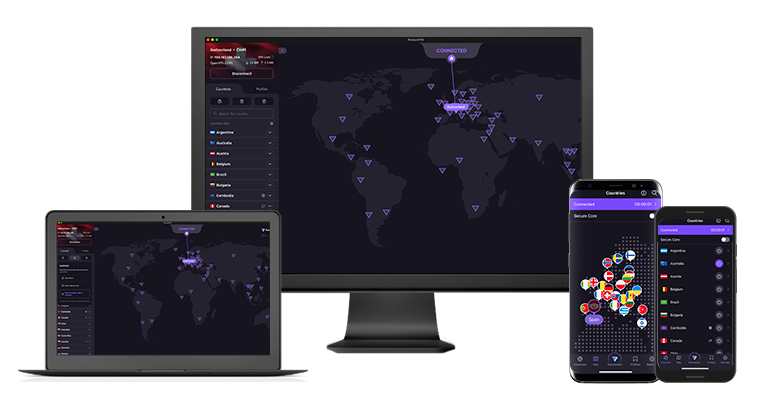
| 主な機能 | データ通信量制限なしの100%無料Windows VPN。インターネットヘビーユーザーに最適 |
| サーバーネットワーク | 5拠点に無料サーバーを配置。安全なブラウジングとストリーミングに対応 |
| 速度 | HD画質でのストリーミングに十分な速度で、煩わしい中断が起こりにくい |
| 対応サービス | Netflix(米国版)、Disney+、Funimationなど |
Proton VPNは、データ使用量を制限しない100%無料のWindows向けVPNです。多くの無料VPNが月間通信量の上限に達すると接続を制限するのに対し、Proton VPNでは、ブラウジング、ストリーミング、ダウンロードを制限なく行えます。Windows 11でのテストでは、Netflixオランダ版のLostをHD画質でストリーミングしましたが、接続が途切れたり、速度制限がかかったりすることはありませんでした。また、1週間で50GB以上のデータ通信量を使用しましたが、データ上限や速度低下は発生しませんでした。
[imageEditorBox template_id="4357" src="https://www.vpnmentor.com/wp-content/uploads/2024/12/free-vpn-windows-proton-vpn-en.png" alt="Screenshot of YouTube streaming with Proton VPN connected" caption="速度も安定しており、速度制限は確認されませんでした" bubble_free-vpn-windows-proton-vpn="Proton VPNなら途切れることなくストリーミングできます😊"]
PrivadoVPNほど高速ではありませんが、 Proton VPNは、Windowsでテストした他の無料VPNと比べても十分な速度を提供しています。米国、日本、オランダを含む5拠点に無料サーバーがあり、ほとんどの地域で利用可能です。サーバーを手動で選択することはできませんが、Change server(サーバー変更)ボタンをクリックすることで、ランダムに別の拠点へ切り替えられます。
他のProton VPNアプリと同様、Proton VPNのWindowsアプリはオープンソースで、独立した監査も受けています。これにより、PC上で何が実行されているのかを透明性をもって把握できます。また、スイスの管轄下にあり、検証済みのノーログポリシーを採用している点も、オンラインアクティビティのプライバシー保護につながります。さらに、不要なデータ漏えいを防ぐために、IPv6およびDNSリーク保護機能を備えているのもポイントです。
Proton VPNの最大の欠点は、無料サーバーではP2Pトラフィックが許可されていない点です。そのため、Windows PCでのトレント利用には向いていません。ただし、VPN接続が切断された際に安全ではない通信を防ぐキルスイッチなど、オンライン保護に必要な基本機能はちゃんと備わっています。また、プレミアムVPNと同じAES 256ビットの強力な暗号化も採用されています。
便利な機能
- スプリットトンネリング:この機能により、特定のWindowsアプリのみをVPN経由で通信させ、他のアプリは通常の接続を使用できます。銀行アプリなどの機密性の高いアプリを保護しつつ、ローカルサービスでは高速な通信を維持したい場合に特に便利です。
- ストリーミング向けの性能:Netflix(米国版)やDisney+はHD画質でストリーミングできましたが、Max、Hulu、Amazon Primeでは動作しませんでした。ただし、サーバーを手動で選択できないため、地域限定サービスで常に動作するとは限りません。
- プロトコル対応:無料のPCアプリでは、Stealth、WireGuard、OpenVPNなど、すべてのプロトコルを選択できます。Stealthプロトコルは通信を難読化し、DPIなどの検閲対策に役立ちます。
- Windowsのシステムトレイ操作:アプリを完全に開かなくても、一般的なVPN機能にすばやくアクセスできます。
3. hide.me — Windowsでの接続を最適化できるカスタマイズ性の高いセキュリティ機能

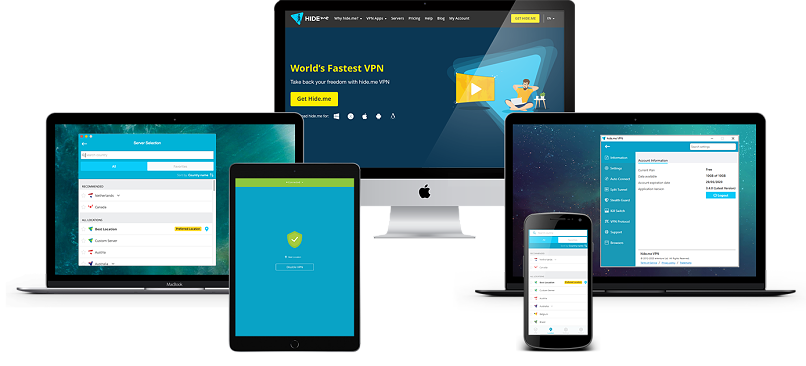
| 主な機能 | Windowsの用途に合わせて調整できる、カスタマイズ性が高く強固なセキュリティ |
| サーバーネットワーク | 混雑時の切り替えに使える、8拠点の無料サーバー |
| 速度 | 無制限のデータ通信で、Windows PCを長時間保護するのに十分な速度 |
| 対応サービス | Netflix、Disney+、Funimationなど |
hide.meは、無料アプリではあまり見られない高度な設定を備え、Windows向けVPNを細かく制御できます 。hide.meのアプリでは、VPNプロトコル(WireGuard、OpenVPN、SoftEther)からネットワーク設定までカスタマイズでき、IPv4とIPv6の接続方式も選択可能です。今回のテストでは、IPv6のほうがIPv4よりもレイテンシが低い結果となりました。そのため、速度とセキュリティのバランスを取りやすく感じました。私は、ゲームにはWireGuardを使用し、最大限の保護が必要な場面ではOpenVPNを使いました。
[imageEditorBox template_id="6780" src="https://www.vpnmentor.com/wp-content/uploads/2025/07/best-free-vpns-for-pc-hide-me-advanced-settings-en.png" alt="Screenshot of the advanced VPN settings in the hide.me Windows app" caption="MTUパケットサイズを正確に指定することもできます" bubble_best-free-vpns-for-pc-hide-me-advanced-settings="多くの有料VPNでもカスタムDNSは提供されていません 😀"]
無料ユーザーは、オランダ、米国、ドイツを含む8地域のサーバーにアクセスできます。ほとんどの無料VPNとは異なり、hide.meではサーバーを手動で選択できますが、このオプションはピーク時には一時的に無効になり、自動選択に切り替わる場合があります。無料版は公式にはストリーミングをサポートしていませんが、一部のNetflixライブラリでは動作を確認できました。
このVPNはSoftEtherプロトコルをサポートしており、学校やオフィスなどの制限の厳しいネットワークでVPNブロックを回避したいときに特に便利です。例えば、中国のような制限の厳しい環境でも動作する可能性がある数少ない無料VPNの一つです。ただし、他のVPNと同様に、インターネット環境の変化や利用できるサーバーの制限により、常に100%動作することが保証されているわけではありません。
主な欠点には、無料サーバーが時間帯によって混雑することが挙げられます。また、このリストにある他のVPNと比べると、速度はかなり遅めです。ただし、別のサーバーに接続し直すことで、問題が改善されるケースも多く見られました。
便利な機能
- ステルスガード:この機能では、VPNに接続されていない限り、指定したアプリがインターネットにアクセスできないようにブロックします。プライバシー保護をさらに強化できるのが特徴です。例えば、BitTorrentクライアントや暗号資産ウォレットを対象に設定しておけば、VPN未接続のまま通信してしまう心配がありません。
- アプリロック:Windowsで利用できる機能で、PINコードを設定することで、hide.meアプリへの不正なアクセスを防げます。第三者に設定を変更されたり、勝手に接続を切られたりするのを防止できます。
4.TunnelBear — Windowsで簡単に設定でき、無料拠点が豊富

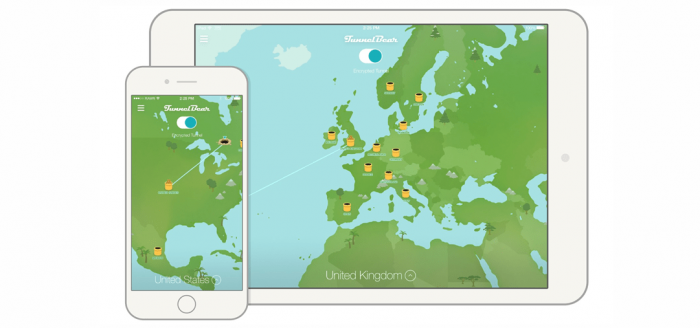
| 主な機能 | シンプルで初心者にも使いやすいWindows向けVPNで、多くの無料拠点に接続可能 |
| サーバーネットワーク | Windowsアプリから直接利用できる47の無料拠点 |
| 速度 | 高速なものの、月間2GBという厳しいデータ通信量制限あり |
| 対応サービス | Peacock、Crunchyroll、Max |
TunnelBearは、Windowsで最も簡単に使い始められる無料VPNのひとつです。Windows 11搭載のノートパソコンでテストしたところ、セットアップは1分もかからず、技術的な調整は一切不要でした。まさに「ダウンロードして、クリックして、接続するだけ」のVPNなので、設定をいじらずにすぐに保護が必要な場合に適しています。
[imageEditorBox template_id="7515" src="https://www.vpnmentor.com/wp-content/uploads/2025/12/best-free-vpn-for-windows-tunnelbear-en.png" alt="Screenshot showing how to download TunnelBear for Windows" caption="TunnelBearのダウンロード時は登録不要です" bubble_best-free-vpn-for-windows-tunnelbear="Windowsでは自動的にダウンロードが始まります😌"]
TunnelBearの速度は、テストでは驚くほど速く、特に基本的なブラウジングや短時間のストリーミングでは快適でした。ただし、データ通信量の上限があるため、実際にできることは限られます。
TunnelBearの主な制限は月間2GBのデータ通信量上限で、ストリーミングやダウンロードを頻繁に行うとすぐに使い切ってしまいます。そのため、長時間の利用というよりは、短時間の利用や公共Wi-Fiでの一時的な保護、一時的なストリーミングに向いています。
便利な機能
- 信頼性の高いセキュリティモデル:独立監査を受けたアプリと、分かりやすく明確なプライバシーポリシーを採用しています。
- 無料でも豊富な拠点へ接続可能:多くの無料VPNとは異なり、無料プランでも複数の国・地域の拠点に接続できます。
5.Hotspot Shield — 高速でプライベートなオンラインアクセスを実現する登録不要の無料VPN

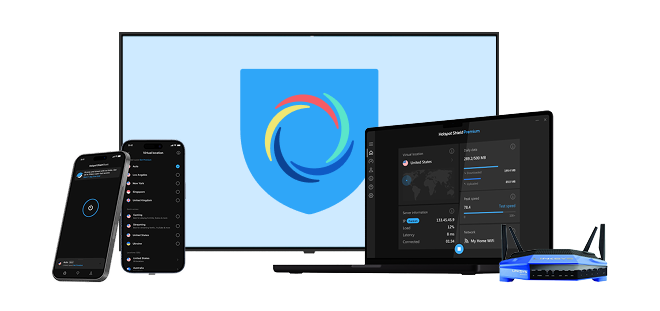
| 主な機能 | アプリをダウンロードして、3分以内にサーバーへ接続可能 |
| サーバーネットワーク | 1の無料拠点。サーバーは手動で選択可能 |
| 速度 | データ通信量無制限で高速 |
| 対応サービス | Peacock、Crunchyroll、Max |
Hotspot Shieldは登録不要のため、新たにオンラインアカウントを作成せずに、すぐに接続できます。VPNを初めて試す場合でも、ほとんどの無料トライアルより理想的な選択肢です。また、Windowsアプリは直感的で、ワンクリックで接続できるデザインとモダンなインターフェースを備えています。テストでは、Hotspot Shieldのアプリを数分で起動し、問題なく動作させることができました。
[imageEditorBox template_id="4360" src="https://www.vpnmentor.com/wp-content/uploads/2024/12/free-vpn-windows-hotspot-shield-en.png" alt="Screenshot showing how to enable Hydra protocol" caption="IKEv2プロトコルは有料プランでのみ利用可能です" bubble_free-vpn-windows-hotspot-shield="アプリの設定から簡単にHydraを有効可できます 😁"]
Hotspot Shieldは、無料ユーザーに対して速度制限を行っていることを公表しています。テストでは、無料版は有料サーバーよりも2倍遅くなることがよくありました。それでも、最適化されたHydraプロトコルにより、ブラウジングやP2Pファイルのダウンロードは比較的速く行えました。無料版では、ロサンゼルス、シンガポール、ニューヨーク、イギリスの拠点から選択できます。
最大の懸念点は、Hotspot Shieldのログポリシーです。Hotspot Shieldでは、実際のIPアドレスと接続データが収集されます。WindowsではすでにMicrosoftのテレメトリが存在しているため、そこにさらにデータ収集が加わると、プライバシーのためにVPNを使う目的が損なわれてしまいます。
便利な機能
- Windows向けの基本的なセキュリティ機能:キルスイッチとリーク保護がWindowsのネットワークとシームレスに連携し、PCがスリープ状態になった場合や、ネットワークを切り替えた場合でも、接続の安全性を保ちます。
- キーボードショートカット:アプリ内をクリックしたり操作したりすることなく、一般的なVPN操作を素早く実行できます。例えば、Ctrl+Shift+CでVPNの接続・切断が可能です。
Windowsで無料VPNを設定する方法
Windowsに無料VPNをインストールするのは、非常に簡単で迅速に行えます。私は、Windows向けの専用アプリが最適だと感じたため、このガイドではPrivadoVPNを使用しました。以下の5つの手順に従うだけで、数分でVPNを設定できます。
1. 無料VPNにサインアップ
PrivadoVPNのダウンロードページにアクセスし、メールアドレスを使って無料アカウントを作成します。テスト中に気づいたことの一つは、ログインの流れが最初はやや分かりにくいかもしれないことです。実際には、Forgot password(パスワードを忘れた場合)をクリックしてパスワードを設定し直すことで、正常にログインできました。所要時間は1分ほどなので、通常のサインアップ画面が少し分かりにくく感じても、特に問題はないでしょう。
[imageEditorBox template_id="7516" src="https://www.vpnmentor.com/wp-content/uploads/2025/12/best-free-vpns-for-pc-privadovpn-registration-en.png" alt="Screenshot of the create account page of PrivadoVPN" caption="アカウントの新しいパスワードを設定するには、「パスワードを忘れた場合」機能を使う必要がありました" bubble_best-free-vpns-for-pc-privadovpn-registration="アカウントを登録してログインしましょう 😎"]
2. VPNアプリをダウンロード
アカウントを作成したら、PrivadoVPNの公式ウェブサイトからWindows版のアプリを直接ダウンロードします。
[imageEditorBox template_id="7517" src="https://www.vpnmentor.com/wp-content/uploads/2025/12/best-free-vpns-for-pc-privadovpn-download-en.png" alt="Screenshot of the free VPN download page of PrivadoVPN" caption="セットアップファイルは30秒以内にダウンロードできました" bubble_best-free-vpns-for-pc-privadovpn-download="お使いのデバイスにPrivadoVPNをダウンロードしてください 😊"]
3. インストールを完了する
WindowsでVPNを動作させる方法は、主に次の3つがあります。
- セットアップファイルを使って無料VPNアプリをインストールする:もっとも簡単で、初心者向けの方法です。公式アプリをダウンロードし、ログインして接続をクリックするだけです。
- Windowsの設定から手動でVPN接続を追加する:Windowsに内蔵されているVPN設定を使用し、VPNプロバイダから提供されるサーバー情報を入力します。より手動の操作が必要で、通常はプロバイダがIKEv2やL2TPなどのプロトコルをサポートし、サーバーアドレスを提供している場合にのみ必要です。
- Windowsに内蔵されているVPNクライアントを使用する:Windowsのネットワークとインターネット設定からVPNを選択し、手順に沿って設定します。職場のVPNに接続する場合や、Windowsアプリを提供していないVPNプロバイダを利用する場合に役立ちます。
ほとんどの人にとっては、PrivadoVPNの公式セットアップファイルを使用する方法1.が、セキュリティ・速度・手軽さのバランスが最も優れています。他の2つの方法は、より細かく制御したい場合や、カスタム設定が必要な場合に利用できます。
[imageEditorBox template_id="7518" src="https://www.vpnmentor.com/wp-content/uploads/2025/12/best-free-vpns-for-pc-privadovpn-installation-en.png" alt="Screenshot of the PrivadoVPN's installation running" caption="インストールプロセスはすべて自動でした" bubble_best-free-vpns-for-pc-privadovpn-installation="Windows用にダウンロードしたセットアップファイルを使用してPrivadoVPNをインストールします 😀"]
4. アカウントにログインし、サーバーに接続
次に、アカウントにログインしてサーバーに接続します。通常、最も高速な速度が得られるため、自国または近隣のサーバーに接続することをおすすめします。
[imageEditorBox template_id="7519" src="https://www.vpnmentor.com/wp-content/uploads/2025/12/best-free-vpns-for-pc-privadovpn-login-en.png" alt="Screenshot of logging into PrivadoVPN Windows app" caption="問題なくログインできるよう、正しい情報を入力してください" bubble_best-free-vpns-for-pc-privadovpn-login="Windowsでアカウントを使ってPrivadoVPNにログインします 😊"]
5. Windowsで安全にブラウジングする
Windows PCにVPNをインストールすると、インターネット上のウェブサイトに安心してアクセスできるようになります。お気に入りのストリーミングサイトに安全にアクセスしたり、プライバシーを保ちながらウェブページを閲覧したりしましょう。
[imageEditorBox template_id="7520" src="https://www.vpnmentor.com/wp-content/uploads/2025/12/best-free-vpns-for-pc-privadovpn-servers-en.png" alt="Screenshot of the PrivadoVPN app for Windows connected to the USA New York server" caption="サーバーを「Favorites(お気に入り)」に保存しておくと、いつでも素早くアクセスできます" bubble_best-free-vpns-for-pc-privadovpn-servers="矢印アイコンをクリックしてサーバーを選択してください 😏"]
Windowsでは無料VPNと有料VPNのどちらを選ぶべきか
基本的なウェブ閲覧やメールの確認、公共Wi-Fiのセキュリティ確保といった用途であれば、無料VPNでも対応できる場合があります。しかし、ストリーミング、ゲーム、トレント、リモートワークなどを行うようになると、速度低下やデータ制限、接続の不安定さといった制限がすぐに大きなストレスとなるでしょう。その結果、無料VPNの利用をやめてしまい、オンライン上の脅威にさらされる可能性があります。
無料VPNはあくまで出発点としては有効ですが、Windows向けの有料VPNは、より負荷の高い用途に必要なパフォーマンスやセキュリティ、信頼性を提供します。一貫した保護、高速通信、複数デバイスの同時利用、Windows OSとシームレスに連携された機能へのフルアクセスを重視する場合、有料VPNのほうが適しています。
以下は、無料PC向けVPNの主な制限と、プレミアムVPNとの比較表です。
| 機能 | 無料VPN | 有料VPN |
| 月間データ通信量 | 500MB~10GB、または速度制限付きの無制限 | ✅ 無制限 |
| サーバー拠点 | 1~8か国 | 🌍 50か国以上、数千台のサーバー |
| 接続速度 | ❌ 速度制限や混雑が起きやすい | ✅ サーバー数とインフラが多く、混雑が起きにくい |
| ストリーミング対応 | ❌ Netflix、Huluなどはほとんど利用不可 | ✅ 主要サービスに安定してアクセス可能 |
| P2P/トレント | ❌ 制限またはブロックされることが多い | ✅ 専用サーバー、または全サーバーで利用可能 |
| デバイス接続数 | 1アカウントにつき1台 | 同時接続 5台~無制限 |
| セキュリティ機能 | 基本的な暗号化、キルスイッチ、スプリットトンネリング、Wi-Fi保護(ベンダーにより異なる) | キルスイッチ、リーク保護、スプリットトンネリングを標準搭載 |
| 広告ブロック | ❌ ほとんど含まれない | ✅ トラッカー/マルウェア対策と併せて提供されることが多い |
| カスタマーサポート | ❌ 限定的、または自己解決のみ | ✅ 24時間365日のライブチャット・メール対応 |
| Windows最適化 | 基本的なアプリ、連携は限定的 | OSレベルの互換性を備えた最適化アプリ |
避けるべき無料VPN
- Hola VPN:Windows PCをピアツーピアネットワークの一部として使用し、他人があなたのデバイスを経由して通信できる仕組みになっています。
- Betternet:複数のセキュリティ監査により、Windowsアプリでマルウェアやトラッキングコードが発見されました。
- TouchVPN:Windows環境で暗号化が弱く、データ漏えいが発生していることで知られています。
- SuperVPN:トラッキング用ライブラリを含んでおり、過去に複数回のセキュリティ侵害を経験しています。
無料Windows VPNのテスト方法とランキング基準
Windows 11、10、8.1、7向けの無料VPNは、セキュリティ、速度、使いやすさの3点を基準にテストしました。複数のサーバーをテストし、一般的なWindowsアプリを動かした際に、VPNが通信にどのような影響を与えるかを検証しています。これにより、HDストリーミングのような負荷の高い作業をシステムの速度低下なしで処理できる無料VPNと、日常的なWindows操作に支障をきたす無料VPNが判明しました。
PC向けの無料VPNを選ぶ際は、使用しているWindowsのバージョン(特に古いOS)との互換性を必ず確認してください。また、AES-256などの強力な暗号化、DNSおよびIPリーク対策、明確なノーログポリシーを備えているかも重要なポイントです。中には、有料プランの高度な機能の一部を無料で提供しているサービスもあります。テスト手法の詳細については、VPNテスト方法のページをご確認ください。
複数のWindowsデバイスで無料VPNを使用する際の注意点
無料VPNは複数のWindowsデバイスで使用できますが、通常はいくつかの制限に対処する必要があります。ほとんどの無料VPNでは、同時に接続できるデバイス数が制限されているため、ノートパソコンとデスクトップを同時に保護できない場合があります。
また、多くの無料プランでは、月間データ通信量の制限が厳しく、通信速度が遅く、利用できるサーバーの選択肢も少ないことにも気づきました。複数のデバイスにVPNをインストールすることはできることが多いものの、実際に同時利用しようとすると制限が表面化します。そのため、複数のデバイスで使える無料VPNを選ぶ前には、以下の点を確認しておきましょう。
- 同時に接続できるデバイスの数
- 月間データ通信量の制限があるかどうか
- すべてのデバイスで同じサーバーにアクセスできるか
- 別のデバイスを使用するために、いずれかのデバイスからログアウトする必要があるか
- 複数のデバイスを接続した際に速度が低下するかどうか
- Windowsアプリが完全にサポートされているか、それとも機能に制限があるか
上記で紹介したVPNの中では、PrivadoVPNが無料プランで最も多くのデバイス接続に対応しており、デバイスを好きなだけ接続して利用できます。また、家庭内のすべてのWi-Fi接続デバイスをまとめて保護したい場合は、Proton VPNの無料プランがルーター設定に対応しているため、ルーターが1つの接続としてカウントされ、ネットワーク上のすべてのデバイスを保護できます。
よくある質問
結論
すべての選択肢をテストして比較した結果、Windowsではすべての無料VPNが同等ではないことが明らかになりました。中には、単に速度が遅すぎたり、機能が制限されていたり、長期使用にはリスクが高すぎたりするものもあります。ですが、日常的なブラウジングや軽いストリーミング、基本的なプライバシー保護であれば、システムに悪影響を与えたりプライバシーを侵害したりすることなく、十分に機能する安全な無料VPNもいくつか存在します。
全体的に最も信頼性の高い無料VPNを求める場合、PrivadoVPNは私たちのテストにおいて、Windows向けとして最もバランスの取れた選択肢でした。この記事のリストにある他の無料VPNと比べても、速度・安定性・使いやすさのバランスが最も優れています。


この記事の執筆者
フサイン・パルヴェズは、vpnMentorの元ライターです。VPNのレビューや詳細なハウツーガイド、実践的なチュートリアルの執筆を担当していました。また、vpnMentorのサイバーセキュリティニュース速報の一員として、サイバースペースやデータプライバシーに関する最新動向の取材・執筆にも携わっていました。


この記事を改善する方法についてコメントをお願いします。あなたのフィードバックが重要です!